Creo que así es que se publica
https://drive.google.com/open?id=0B_56a68XrrJSX1lBWGVLNU5yTXc
jueves, 19 de mayo de 2016

jueves, 5 de mayo de 2016
El contraste
El contraste
En el caso de figuras periódicas simples, como enrejillados que varían su brillo siguiendo una función senoidal, se emplean otros tipos de medidas del contraste. La más sencilla, el contraste de Michelson se calcula mediante:


Donde  es el contraste de Michelson,
  es el mayor valor de brillo de la imagen, y
  es el menor valor debrillo de la imagen. También se puede identificar una imagen en contraste cuando el fondo se ve borroso y la imagen que está cerca está nítida.
es el contraste de Michelson, es el mayor valor de brillo de la imagen, y es el menor valor debrillo de la imagen. También se puede identificar una imagen en contraste cuando el fondo se ve borroso y la imagen que está cerca está nítida.
Qué es el contraste en fotografía
Cuando se habla o analiza una fotografía, en muchas ocasiones, se habla del contraste. Y sí es cierto que tener un contraste adecuado al motivo que fotografiamos, aumenta la legibilidad y claridad de la fotografía. En este artículo verás y entenderás qué es el contraste en fotografía.
Qué es el Contraste
Si lees en el diccionario el significado de la palabra contraste, entre otros resultados, encontrarás que te habla de diferencia notable, relación entre el brillo, relación entre la iluminación máxima y la sombra de un objeto y ausencia de tonos medios.
Pero para que se entienda qué es el contraste, a mi me gusta la definición siguiente: El contraste es como se ve un color o tono en referencia a los colores y tonos que tiene alrededor.
lunes, 18 de abril de 2016
ROBOTICA EDUCATIVA
Robotica educativa
Aquí les presentare algunos de mis mejores momentos en la empresa que montamos llamada robotica educativa estos buenos momentos fueron alcanzados gracias a nuestro esfuerzo conjunto y aquí están algunas fotos jaja.


martes, 12 de abril de 2016
realidad aumentada
Realidad aumentada
La realidad aumentada (RA) es el término que se usa para definir una visión a través de un dispositivo tecnológico, directa o indirecta, de un entorno físico del mundo real, cuyos elementos se combinan con elementos virtuales para la creación de una realidad mixta en tiempo real. Consiste en un conjunto de dispositivos que añaden información virtual a la información física ya existente, es decir, añadir una parte sintética virtual a lo real. Esta es la principal diferencia con la realidad virtual, puesto que no sustituye la realidad física, sino que sobreimprime los datos informáticos al mundo real.
Con la ayuda de la tecnología (por ejemplo, añadiendo la visión por computador y reconocimiento de objetos) la información sobre el mundo real alrededor del usuario se convierte en interactiva y digital. La información artificial sobre el medio ambiente y los objetos pueden ser almacenada y recuperada como una capa de información en la parte superior de la visión del mundo real.

Definición
Una de ellas fue dada por Ronald Azuma en 1997. La definición de Azuma dice que la realidad aumentada:
- Combina elementos reales y virtuales.
- Es interactiva en tiempo real.
- Está registrada en 3D.
Además Paul Milgram y Fumio Kishino definen en 1994 la realidad de Milgram-Virtuality Continuum como un continuo que abarca desde el entorno real a un entorno virtual puro. Entre medio hay Realidad Aumentada (más cerca del entorno real) y Virtualidad Aumentada (está más cerca del entorno virtual).
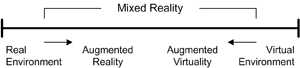
Realidad Aumentada también es la incorporación de datos e información digital en un entorno real, por medio del reconocimiento de patrones que se realiza mediante un software, en otras palabras, es una herramienta interactiva que está dando sus primeros pasos alrededor del mundo y que en unos años, la veremos en todas partes, corriendo y avanzando, sorprendiéndonos y alcanzando todas las disciplinas: vídeo juegos, medios masivos de comunicación, arquitectura, educación e incluso en la medicina, trayendo un mundo digital inimaginable a nuestro entorno real. Su gran diferencia con la realidad virtual, es que ésta nos extrae de nuestro entorno para llevarnos a una realidad.
lunes, 11 de abril de 2016
Esposicion de Irene
Hardware de red
Hardware de red es aquel que normalmente se refiere a los equipos que facilitan el uso de una red informática. Típicamente, esto incluye enrutadores,switches, hubs, gateways, puntos de acceso, tarjetas de interfaz de red, cables de redes, puentes de red, módems, adaptadores RDSI, firewalls y otrosdispositivos hardware relacionados.
El tipo más común de hardware de red hoy en día son los adaptadoresEthernet, ayudados en gran medida por su inclusión de serie en la mayoría de los sistemas informáticos modernos. Sin embargo, la red inalámbrica se ha hecho cada vez más popular, especialmente para los dispositivos portátiles y de mano.Otros materiales que prevalecen en redes de computadoras son los equipos de centros de datos (tales como servidores de archivos, servidores de base de datos y las áreas de almacenamiento),servicios de red (tales como DNS, DHCP, correo electrónico, etc), así como otros dispositivos de red específicos, tales como entrega de contenido.3
Otros dispositivos diversos que pueden ser considerados hardware de red incluyen teléfonos móviles, PDAs e inclusocafeteras modernas.4 Mientras que la tecnología crece y redes basadas en IP están integradas en la infraestructura de construcción y en electrodomésticos, hardware de red se convierte en una expresión ambigua debido al número creciente de terminales con capacidad de red.
Otros materiales que prevalecen en redes de computadoras son los equipos de centros de datos (tales como servidores de archivos, servidores de base de datos y las áreas de almacenamiento),servicios de red (tales como DNS, DHCP, correo electrónico, etc), así como otros dispositivos de red específicos, tales como entrega de contenido.3
Otros dispositivos diversos que pueden ser considerados hardware de red incluyen teléfonos móviles, PDAs e inclusocafeteras modernas.4 Mientras que la tecnología crece y redes basadas en IP están integradas en la infraestructura de construcción y en electrodomésticos, hardware de red se convierte en una expresión ambigua debido al número creciente de terminales con capacidad de red.
jueves, 3 de marzo de 2016


martes, 1 de marzo de 2016
Diferencias de office
El lanzamiento de Microsoft Office 2016 es inminente. Después de los primeros pasos de Office 2013 con la Nube, Office 2016 va aún más allá para permitirte abrir, editar o guardar ficheros en la Nube. También contará con un nuevo motor de búsqueda interna para Word, PowerPoint y Excel que te ayudará a encontrar las funciones más esquivas. Por si fuera poco, contarás con la posibilidad de ver el trabajo en tiempo real de tus compañeros con Office Online.
Lo más probable es que ya estés usando una de las versiones anteriores de Office, como la 2013, 2010, 2007 o 2003. La pregunta que quizás te estés haciendo ahora es: ¿vale la pena que actualices a Office 2016?
Por ahora no podemos darte una respuesta clara, ya que Microsoft tan solo ha lanzado la versión Preview de Office 2016.

Tabla comparativa: 12 años y 5 versiones
Para ayudarte a poner las cosas en perspectiva, hemos resumido en una tabla las principales mejoras y novedades de Office desde la versión 2003 hasta la 2016, pasando por la 2007 y la 2010.
| Office 2003 | Office 2007 | Office 2010 | Office 2013 | Office 2016 | |
| Word | Panel lateral, control de cambios mejorado, comentarios de voz. Pocos cambios con respecto a Office XP | Estilos, nuevas tipografías, corrector contextual, editor de ecuaciones, edición a pantalla completa | Control de tipografías, nuevos controles de formularios, mejor recuperación de documentos | Edición de PDF, modo de lectura en columnas, zoom para objetos, comentarios animados, formularios mejorados | Colaboración en documentos en tiempo real, función Insights para descubrir más sobre palabras, términos… |
| Excel | Listas, formatos XML, funciones estadísticas mejoradas | Formatos condicional, mejor rendimiento, editor de funciones, autocompletado de fórmulas, tablas Pivot, filtros | Sin límites de celdas, nuevos gráficos (sparklines), tablas pivot mejoradas, funciones con mayor precisión | Herramienta de análisis rápido, llenado inteligente, recomendados de gráficas, nuevas funciones | Análisis de datos más rápida y mejorada, integración de fuentes de datos SAP, Hadopp… |
| Powerpoint | Navegación por las diapositivas mejorada, reproducción multimedia a pantalla completa | Motor gráfico renovado, nuevas plantillas, gráficos 3D, soporte MP3, soporte para pantallas anchas (wide) | Incrustado de vídeos, nuevas animaciones y transiciones, simulador de puntero láser. Ya no hay grabadora de macros | Vista presentador (diapositivas + notas), comentarios, formas y animaciones mejoradas, soporte MP4 y AAC | Una actualización muy continuista, pocas diferencias destacables con respecto a Powerpoint 2013 |
| Outlook | Filtro antispam mejorado, autocompletado, vistas mejoradas, soporte Unicode | Sigue con interfaz clásica. Indexado de bandejas, barra “To do”. Pocos cambos com respecto a la 2003 | Nueva interfaz ribbon, conversaciones en hilos al estilo Gmail, avisos anti-errores, vistas rápidas | Interfaz más limpia y simple. Vista previa de mensajes y respuestas rápidas (estilo Gmail), agenda mejorada | Interfaz más colorista, archivos adjuntos mejorados, búsqueda refinada, Portrait Mode depurado |
| Otros | Incluye por primera vez OneNote. FrontPage alcanza su última versión. Reconocimiento de voz y escritura en XP | Deshacer múltiple, inspector de documentos (metadatos), marcado de cambios, SmartArt | Edición de imágenes mejorada, editor de ecuaciones en todas las apps, captura de pantalla, vídeos incrustables | Funcionalidades predictivas, versión para tabletas, integración con la Nuve, soporte para Skype y Yammer | Acceso rápido a funciones (Tell Me) |
| Formatos | Solo admite formatos clásicos (DOC, XLS, PPT). Sin soporte PDF ni OpenDocument (OpenOffice.org) | Formatos clásicos y XML (DOX, XLSX, PPTX). Soporte PDF, OpenDocument y XPS a partir del Service Pack 2 | Formatos clásicos y XML, incluido OpenDocument. Soporte nativo para guardar como PDF o XPS | Igual que en Office 2010. El formato PDF es editable en Word. Más formados multimedia incrustables. | Ningún cambio relevante por ahora con respecto a Office 2013 (20/07/2015) |
| Interfaz | Clásica y con colores. Es la última versión que usa la barra de botones tradicional | Nueva interfaz ribbon (no en todas las aplicaciones). Vista previa instantânea, barra de acceso rápido, zoom fácil | Ribbon mejorado y sin colores, nueva vista “backstage”, todas las aplicaciones usan el ribbon, integración total con Windows 7 | Interfaz táctil, nuevos colores planos, integración nativa con Windows 8 y Windows 8 RT, movimiento de objetos mejorado | Interfaces optimizadas para táctil con un acabado general más ligero y claro |
| Móviles | Pocket PC, Windows Mobile | Windows Mobile | Windows Mobile, Symbian | Windows Phone, IOS, Android | Windows 10 Mobile, iOS, Android |
| Nube | No | Word puede publicar en blog. Outlook tiene un lector RSS | Office Web Apps, con almacenamiento opcional. Soporte para Youtube en Powerpoint | Office Web Apps, SkyDrive como opción de guardado. Integración con Outlook.com | Integración desde su lanzamiento. Permite abrir, editar o guardar archivos desde la nube |
| Requisitos | Pentium II 233mhz, 128mb RAM, 400mb en disco duro, resolución 800x600 a 256 colores | CPU de 500mhz, 256mb de RAM, 2gb de disco, resolución 1024x768 | CPU de 500mhz, 256mb de RAM, 3gb de disco, acelerador gráfico com 64mb de memoria | Procesador a 1ghz, 1gb de RAM, 3gb de disco duro, acelerador gráfico compatible com DX10 | Por ahora son los mismos requisitos que Office 2013 (20/07/15) |
| Compatible | Windows 2000, XP, Vista, 7 | Windows XP SP2, Vista, 7, 8 | Windows XP SP3 (solo 32 bits), Vista SP 1, 7, 8 | Windows 7, Windows 8, Windows 8 RT | Windows 7, 8, 8.1, 10, RT, Mac OS X |
| Service Pack | SP3 (17 Sept 2007) | SP3 (25 Oct 2011) | SP1 (28 Jun 2011) | SP 1 (18 Feb 2014) | Aún no ha salido (20/07/15) |
¿Qué tal si a continuación repasamos un poco la historia de Office? En su día, el Office más innovador y más criticado fue Office 2007, que introdujo la interfaz Ribbon (la faja de botones con pestañitas) y los nuevos formatos DOCX, XLSX y PPTX, que causaron más de un quebradero de cabeza.
Y si Office 2007 fue el Vista de los Office, podemos decir que Office 2010 ha sido el Windows 7 de la suite ofimática de Microsoft, mejorando enormemente todo lo que se criticó en la versión 2007 (incluida la tan odiada interfaz).
Enlaces externos
http://articulos.softonic.com/office-2013-vs-2010-2007-2003
autoevaluacion
Autoevaluacion
1) Reconozco el lenguaje de hipertexto (HTML)
si lo reconozco porque cuando veo el código fuente de una pagina web puedo distinguir la estructura del código html que empieza justamente a si y sigue con < head>,<title>... etc.
2) Puedo explicar la estructura de una pagina web?
La estructura básica de una página web es la siguiente:
<html>
<title>
<head></head>
<body>
</body>
</html>
<head></head>
<body>
</body>
</html>
Se empieza a programar con la etiqueta <html> luego le pones titulo en la o con la etiqueta <title> y luego esta la etiqueta <head> que es la cabecera y continuamos con el <body> que es el cuerpo osea que dentro de el body empesaras a dar forma a la pagina y terminaras con </html>
3) En un supuesto practico puedo describir los siguientes elementos tags, enlaces, lista ordenada, lista no ordenada, imagen, formulario tabla en html?
Los tags, a veces llamados "etiquetas" en español, son los "comando" que los programas navegadores leen e interpretan para armar y dar forma a las páginas de Internet.
Todos los tags de HTML empiezan con el carácter < y terminan con el carácter >. Dentro de ellos va toda la información del tag, empezando por el nombre. Por ejemplo, el tag HTML (que probablemente sea el más básico de todos) se escribe de la siguiente manera: <html>
Los enlaces, links o vínculos, son los elementos más característicos de un hipertexto ya que a ellos se debe la posibilidad de de conectar la información. El World Web Consortium en Hypertext Terms, define un enlace como:
"Una relación entre dos anclas (anchors), guardadas en la misma o diferente base de datos".
Las listas ordenadas son casi idénticas a las listas no ordenadas, salvo que en este caso los elementos relacionados se muestran siguiendo un orden determinado. Cuando se crea por ejemplo una lista con las instrucciones de un producto, es importante el orden en el que se realiza cada paso.
El siguiente código HTML muestra un ejemplo sencillo de lista ordenada:
<html>
<head><title>Ejemplo de etiqueta OL</title></head>
<body>
<h1>Instrucciones</h1>
<ol>
  <li>Enchufar correctamente</li>
  <li>Comprobar conexiones</li>
  <li>Encender el aparato</li>
</ol>
 </body>
</html>
Las listas no ordenadas son las más sencillas y las que más se utilizan. Una lista no ordenada es un conjunto de elementos relacionados entre sí pero para los que no se indica un orden o secuencia determinados.
El siguiente código HTML muestra un ejemplo sencillo de lista no ordenada:
<html>
<head><title>Ejemplo de etiqueta UL</title></head>
<body>
<h1>Menú</h1>
 <ul>
  <li>Inicio</li>
  <li>Noticias</li>
  <li>Artículos</li>
  <li>Contacto</li>
</ul>
 </body>
</html>
Como agregar una imagen en html
Una de las primeras cosas que debemos aprender del HTML es la etiqueta <img> que funciona para colocar imágenes dentro de una página web.
Para poner una imagen utilizamos el siguiente código:
<img src="imagenHTML.jpg">
Como agregar un formulario en html
Los formularios interactivos permiten a los autores de páginas Web poner elementos interactivos en sus páginas, por ejemplo, para recibir mensajes de sus lectores, de forma similar a las cartas de respuestas que se encuentra en algunas revistas.
estos códigos a continuación son de un formulario.
<FORM method=post action="cgi-bin/script.pl">
Registro de un usuario
<TABLE BORDER=0>
<TR>
 <TD>Apellido</TD>
 <TD>
 <INPUT type=text name="apellido">
 </TD>
</TR>

<TR>
 <TD>Nombre</TD>
 <TD>
 <INPUT type=text name="nombre">
 </TD>
</TR>

<TR>
 <TD>Género</TD>
 <TD>
 Hombre:
Mujer: <INPUT type=radio name="género" value="M">
 <br>Mujer: <INPUT type=radio name="género" value="F">
 </TD>
</TR>

<TR>
 <TD>Ocupación</TD>
 <TD>
 <SELECT name="ocupación">
  <OPTION VALUE="profesor">Profesor</OPTION>
  <OPTION VALUE="estudiante">Estudiante</OPTION>
  <OPTION VALUE="ingeniero">Ingeniero</OPTION>
  <OPTION VALUE="jubilado">Jubilado</OPTION>
  <OPTION VALUE="otro">Otro</OPTION>
 </SELECT>
 </TD>
</TR>
<TR>
 <TD>Comentarios</TD>
 <TD>
 <TEXTAREA rows="3" name="comentarios">
 Escriba aquí sus comentarios</TEXTAREA>
Enviar
 </TD>
</TR>

<TR>
 <TD COLSPAN=2>
 <INPUT type="submit" value="Enviar">
 </TD>
</TR>
</TABLE>
</FORM>
Esto es lo que aparece en la pantalla:
4) Sin ayuda de una 2da persona puedo realizar lo siguiente aplicar formato aúna pg web, alineación de testo, cambio de color o imagen?
Si puedo porque tengo el código de imagen y la barra de formato
códigos de la imagen <img src="imagenHTML.jpg">
Barra de formato
ETIQUETA
|
USO
|
OBSERVACIONES
|
<b>…</b>
|
Poner texto en negrita
| Puede ser sustituido por CSS. |
<strong>…</strong>
|
Poner texto en negrita
| Puede ser sustituido por CSS. |
<i>…</i>
|
Poner texto en cursiva
| Puede ser sustituido por CSS. |
<em>…</em>
|
Poner texto en cursiva
| Puede ser sustituido por CSS. |
<u>…</u>
|
Poner texto subrayado
|
Deprecated. Sustituir por CSS.
|
<small>…</small>
|
Poner texto más pequeño
| Puede ser sustituido por CSS. |
<big>…</big>
|
Poner texto más grande
| Puede ser sustituido por CSS. |
<sub>…</sub>
|
Poner texto subíndice
| Puede ser sustituido por CSS. |
<sup>…</sup>
|
Poner texto superíndice
| Puede ser sustituido por CSS. |
<strike>…</strike>
|
Poner texto como tachado
|
Deprecated. Sustituir por CSS.
|
<s>…</s>
|
Poner texto como tachado
|
Deprecated. Sustituir por CSS.
|
<del>…</del>
|
Poner texto como tachado
| Puede ser sustituido por CSS. |
5) De un formulario de html puedo identificar los siguientes códigos, caja de texto, botón de chequeo, radio buton?
Se distinguen 3 tipos de campos de texto en función de la longitud y de la seguridad que necesite emplearse:
1.- Cuadro de texto (<input type="text" name="nombre-del-campo" value="valor por defecto">)
2.- Cuadro texto de contraseña (<input type="password" name="nombre-del-campo">)
3.- Área de texto (<textarea name="nombre-del-campo" cols="XX" rows="XX"> Texto que se incluirá por defecto </textarea>
6) puedo corregir los posibles errores que surgen en una pg web sin ayuda?
posible mente si tengo todo a mi disposición.
Enlaces de información
URL del artículo: http://www.ejemplode.com/17-html/81-ejemplo_de_como_colocar_imagenes_con_html.html
Leer completo: ejemplos de Cómo colocar imágenes con HTML


apps google
Google Apps for Work
Google Apps for Work es un servicio de Google que proporciona varios productos de Google con un nombre de dominio personalizado por el cliente. Cuenta con varias aplicaciones web con funciones similares a lassuites ofimáticas tradicionales, incluyendo Gmail, Hangouts, Calendar,Drive, Docs, Sheets, Slides, Groups, News, Play, Sites y Vault. Fue la creación de Rajen Sheth, un empleado de Google que posteriormente desarrolló las Chromebooks.
Google Apps for Work es gratis por 30 días y luego cuesta US$5 por cuenta de usuario al mes, o US$ 50 por usuario al año. Google Apps for Education y Google Apps para organizaciones sin fines de lucro son gratuitas y ofrecen la misma cantidad de almacenamiento que las cuentas de Google Apps for Work.

Google Apps Programa para Distribuidores
Es igual a la Standard Edition con las siguientes excepciones:
No hay límite en el número de buzones de correo
Google API está disponible para administrar y suministrar cuentasGoogle Apps for Work (antes Google Apps Premier Edition)
US$507 (40 EUR,8 33 GBP9 ) por cuenta al año, o US$ 5 por cuenta al mes
Anuncios opcionales
Seguridad integrada de mensajería Postini
Sala de conferencias/planificación de recursos
99,9% de garantía de tiempo de actividad del correo electrónico
API disponibles para el inicio único de sesión
Soporte telefónico 24/7
Limitada al envío de correos electrónicos a 2000 destinatarios externos por día por cuenta de correo electrónico
Espacio de almacenamiento de 30 GB por cuenta, asignado para su uso en todos los productos, incluyendo el correo electrónico.
lunes, 22 de febrero de 2016
Creative Commons (CC)
Creative Commons (CC)
Creative Commons (CC) (en español equivaldría a: “[Bienes] Comunes Creativos”) es una organización sin ánimo de lucro, cuya oficina central está ubicada en la ciudad de Mountain View, en el estado de California, en los Estados Unidos de América. Dicha organización permite usar y compartir tanto la creatividad como el conocimiento a través de una serie de instrumentos jurídicos de carácter gratuito.
Dichos instrumentos jurídicos consisten en un conjunto de “modelos de contratos de licenciamiento” o licencias de derechos de autor (licencias Creative Commons o licencias “CC”) que ofrecen al autor de una obra una forma simple y estandarizada de otorgar permiso al público en general de compartir y usar su trabajo creativo bajo los términos y condiciones de su elección. En este sentido, las licencias Creative Commons permiten al autor cambiar fácilmente los términos y condiciones de derechos de autor de su obra de “todos los derechos reservados” a “algunos derechos reservados”.
Aquí pueden ver un ejemplo de la licencia.

Esta es una imagen que te explica los beneficios de las licencias creativas de CC.
en mi opinión de verían dos de tener en sus paginas una licencia creativas de estas ya que protegen tus ideas y descubrimientos.
aquí tienen un enlace de la licencia;
https://creativecommons.org/choose/?lang=es
aquí tienen un enlace de la licencia;
https://creativecommons.org/choose/?lang=es
lunes, 8 de febrero de 2016
Los Metadatos
Metadatos
Esa palabra proviene del griego μετα, meta, 'después de, más allá de'1 y latín datum 'lo que se da', «dato» ), literalmente «sobre datos», son datos que describen otros datos. En general, un grupo de metadatos se refiere a un grupo de datos que describen el contenido informativo de un objeto al que se denomina recurso. El concepto de metadatos es análogo al uso de índices para localizar objetos en vez de datos. Por ejemplo, en una biblioteca se usan fichas que especifican autores, títulos, casas editoriales y lugares para buscar libros. Así, los metadatos ayudan a ubicar datos.
Para varios campos de la informática, como la recuperación de información o la web semántica, los metadatos en etiquetas son un enfoque importante para construir un puente sobre el intervalo semántico.
Manipulación
Si los datos cambian, los metadatos tienen que cambiar también. Aquí se hace la pregunta: ¿quién va a adaptar los metadatos? Existen modificaciones que pueden ser manejadas de forma sencilla y automática, pero hay otras donde la intervención de un servidor humano es indispensable.
La meta producción, el reciclaje de partes de recursos para crear otros recursos, demanda atención particular. La fusión de los metadatos afiliados no es trivial, especialmente si se trata de información con relevancia jurídica, como por ejemplo lagestión digital de derechos.
En esta imagen pueden ver unos cuantos metadatos que tengo en mi pc.

Suscribirse a:
Entradas (Atom)